Wtyczki
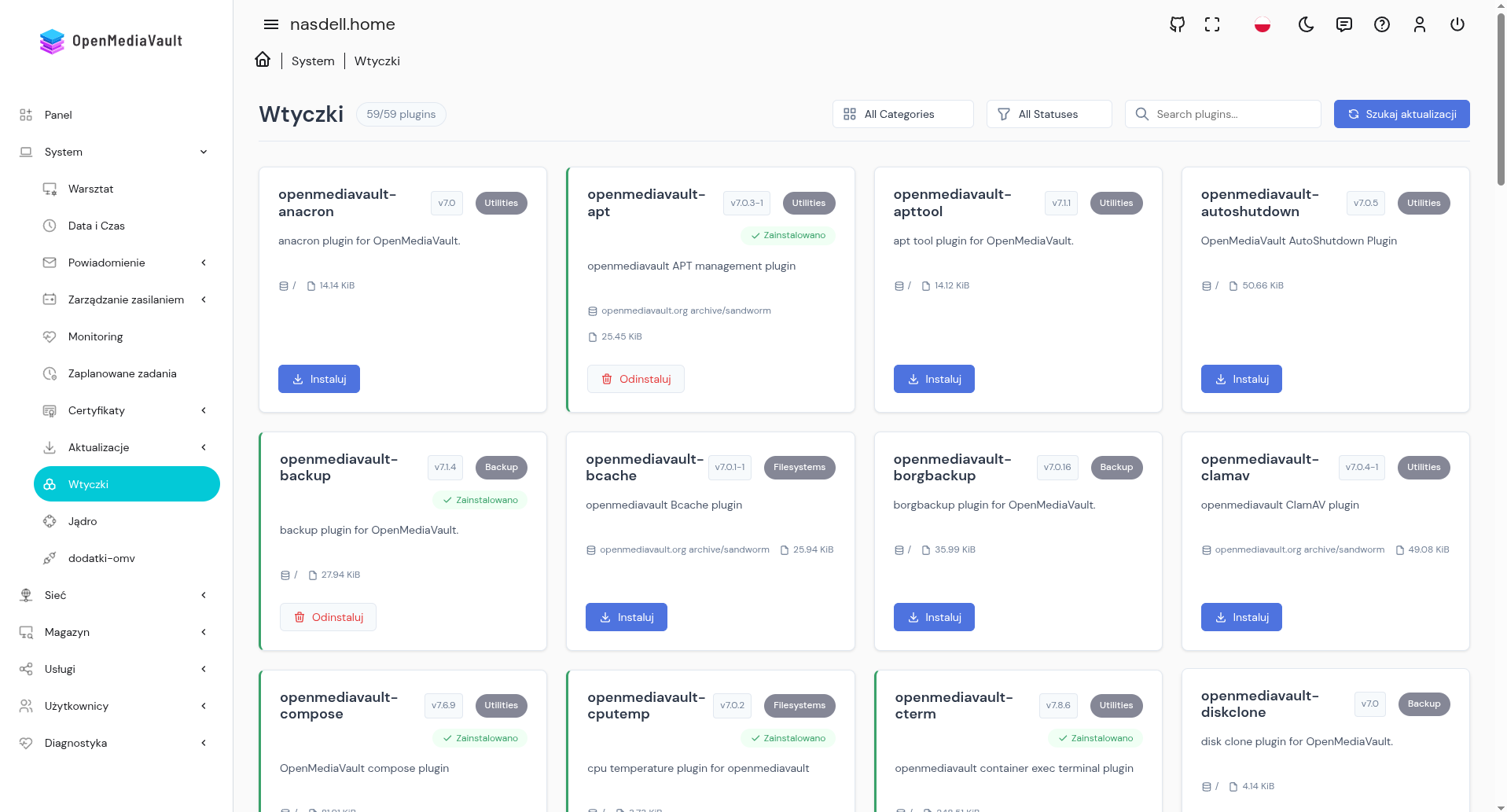
OpenMediaVault oferuje rozszerzalną funkcjonalność poprzez system wtyczek. Oto najpopularniejsze z nich:
Instalacja wtyczek
- Zaloguj się do interfejsu administracyjnego
- Przejdź do sekcji System → Wtyczki
- Wybierz wtyczkę z listy dostępnych
- Kliknij Zainstaluj i poczekaj na zakończenie procesu
Popularne wtyczki
| Wtyczka |
Opis |
| OMV-Extras |
Dodaje dodatkowe repozytoria i funkcje |
| Plex Media Server |
Serwer multimedialny Plex |
| Nextcloud |
Chmura prywatna |
| ZFS |
Obsługa systemu plików ZFS |
Docker
OpenMediaVault obsługuje Dockera, umożliwiając uruchamianie kontenerów z różnymi aplikacjami.
Instalacja Dockera
- Zainstaluj wtyczkę openmediavault-compose
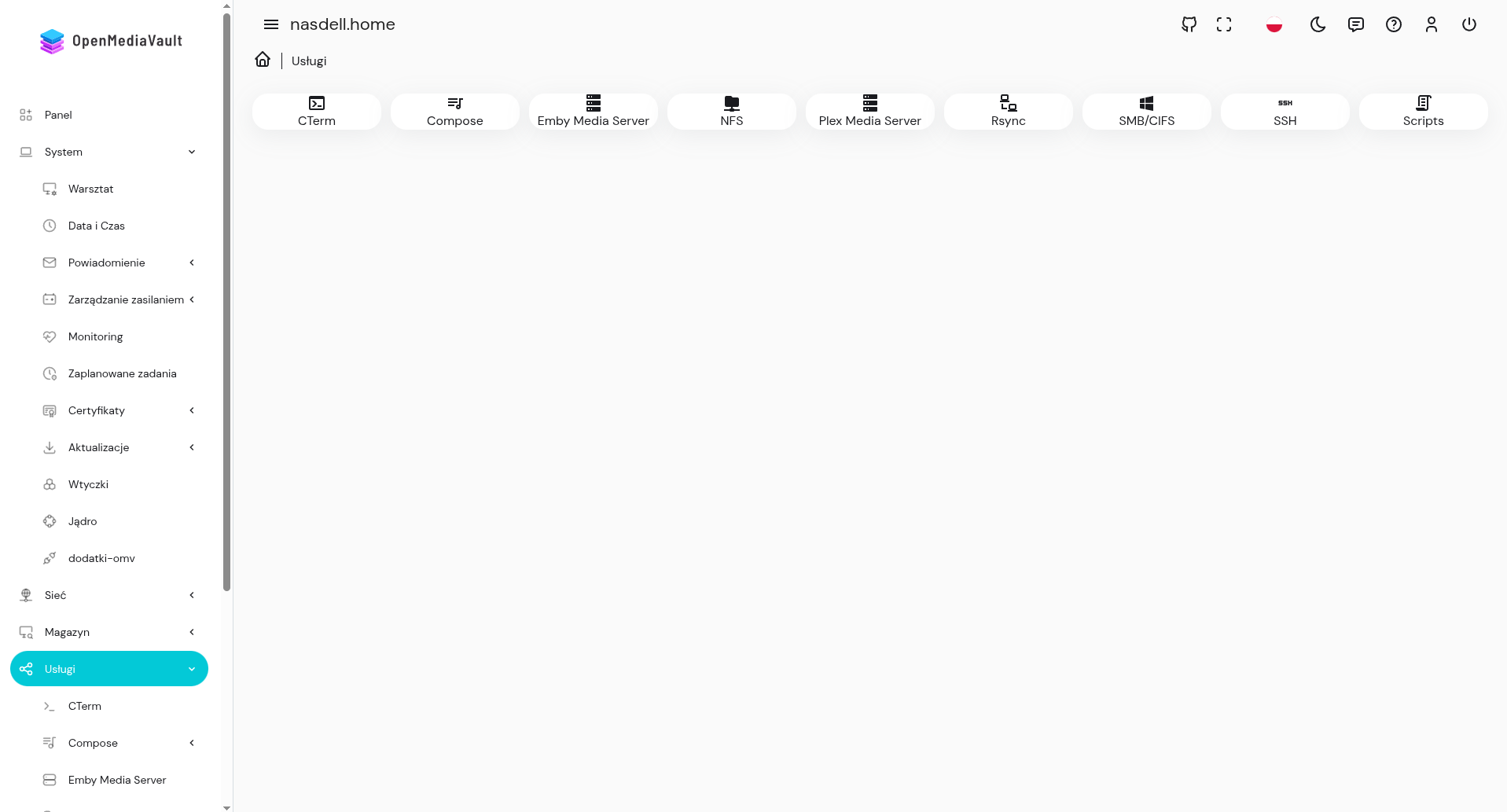
- Przejdź do Usługi → Compose → Ustawienia
- Włącz Docker i Docker Compose
- Zapisz zmiany i zastosuj konfigurację
Przykładowe zastosowania
Serwery aplikacji
WordPress, Nextcloud, Jellyfin, Plex
Bazy danych
MySQL, PostgreSQL, MongoDB
Narzędzia sieciowe
Pi-hole, WireGuard, Nginx Proxy Manager
Automatyzacja domu
Home Assistant, Node-RED
Porady
- Zawsze aktualizuj obrazy Dockera przed uruchomieniem kontenerów
- Używaj woluminów do przechowywania danych zamiast zapisywać je w kontenerach
- Regularnie sprawdzaj zużycie zasobów przez kontenery
Rozwiązywanie problemów
Rozwiązania najczęstszych problemów z OpenMediaVault.
Problemy z instalacją
Instalator zatrzymuje się podczas partycjonowania
1. Sprawdź integralność pobranego obrazu ISO (md5sum)
2. Użyj innego nośnika instalacyjnego
3. Wyłącz tryb UEFI w BIOS i spróbuj zainstalować w trybie Legacy
System nie uruchamia się po instalacji
1. Sprawdź kolejność bootowania w BIOS
2. Upewnij się, że dysk systemowy jest poprawnie podłączony
3. Spróbuj ponownie zainstalować system
Problemy z siecią
Nie można połączyć się z interfejsem webowym
1. Sprawdź, czy serwer jest włączony i podłączony do sieci
2. Zweryfikuj adres IP w konsoli (polecenie ip a)
3. Upewnij się, że usługa omv-engined jest uruchomiona (systemctl status omv-engined)
Wolne transfery plików
1. Sprawdź jakość połączenia sieciowego
2. Przetestuj różne protokoły (SMB/NFS)
3. Zweryfikuj stan dysków (smartctl -a /dev/sdX)
Dzienniki i diagnostyka
Przydatne komendy
# Wyświetl dzienniki systemowe
journalctl -xe
# Sprawdź stan usług
systemctl list-units --type=service
# Test wydajności dysku
hdparm -Tt /dev/sdX
# Sprawdź miejsce na dyskach
df -h
Często zadawane pytania
Czym różni się OMV od innych rozwiązań NAS?
OpenMediaVault to darmowe, open-source'owe rozwiązanie oparte na Debianie, które oferuje:
- Pełną kontrolę nad systemem
- Rozszerzalność przez wtyczki
- Bogate możliwości konfiguracji
- Wsparcie dla Dockera i konteneryzacji
- Aktywną społeczność
Jak często wychodzą aktualizacje?
OpenMediaVault ma regularny cykl aktualizacji:
- Aktualizacje bezpieczeństwa: W miarę potrzeb, zwykle w ciągu kilku dni od wykrycia luki
- Drobne aktualizacje: Co kilka tygodni
- Główne wersje: Co 1-2 lata
Zaleca się włączenie automatycznych aktualizacji zabezpieczeń.
Czy mogę uruchomić OMV na Raspberry Pi?
Tak, OpenMediaVault oferuje specjalną wersję dla Raspberry Pi (od wersji 4).
Zalecane minimalne wymagania:
- Raspberry Pi 4 (2GB RAM lub więcej)
- Zasilacz 5V/3A
- Dysk SSD przez USB 3.0 (zalecane) zamiast karty SD
- Aktywne chłodzenie dla lepszej wydajności
Jak wykonać kopię zapasową konfiguracji?
OpenMediaVault oferuje wbudowane narzędzie do tworzenia kopii zapasowych:
- Przejdź do System → Kopia zapasowa
- Wybierz Utwórz kopię zapasową
- Pobierz plik .zip z konfiguracją
Kopię można przywrócić w tej samej sekcji po reinstalacji systemu.
Czym różni się OMV-Custom od oficjalnej wersji?
OMV-Custom to nieoficjalna wersja rozwijana przez społeczność, która zawiera:
- Dodatkowe sterowniki i wsparcie sprzętowe
- Zintegrowane popularne wtyczki
- Nowsze wersje niektórych komponentów
- Eksperymentalne funkcje
Uwaga: OMV-Custom może być mniej stabilny niż wersja oficjalna.
Potrzebujesz dodatkowej pomocy?
Odwiedź oficjalne forum OpenMediaVault:
Forum OMV